
 Smarty.cz
 Renovované PC
Fotografie, videa, kontakty, zprávy nebo důležité dokumenty – v telefonu a počítači dnes uchováváme velkou část svého digitálního života. Co se ale stane, když zařízení přestane fungovat, ztratíte ho nebo budete potřebovat obnovit jeho obsah? Pravidelná záloha vám může ušetřit spoustu starostí. V tomto návodu vám ukážeme, jak zálohovat iPhone a iPad přes iCloud nebo počítač, jak vytvořit zálohu Macu pomocí Time Machine a jak si ověřit, že jsou vaše data skutečně v bezpečí. Zálohování se navíc vyplatí nejen při běžném používání, ale také před aktualizací systému, výměnou zařízení nebo návštěvou servisu.
Proč pravidelně zálohovat zařízení Apple?
V telefonu nebo počítači často uchováváme data, o která nechceme přijít. Fotografie, videa, kontakty, zprávy, poznámky nebo pracovní dokumenty mohou mít mnohem větší hodnotu než samotné zařízení. Přesto mnoho uživatelů začne zálohování řešit až ve chvíli, kdy se objeví problém.
O data můžete přijít například při poruše zařízení, jeho ztrátě, poškození nebo při některých softwarových problémech. Záloha se hodí také při přechodu na nový iPhone, iPad nebo MacBook. Umožní vám jednodušeji přenést důležité informace a pokračovat v práci na novém zařízení.
Další situací, kdy je aktuální záloha obzvlášť důležitá, je předání zařízení do servisu. Některé opravy nebo diagnostické postupy mohou vyžadovat obnovení zařízení do továrního nastavení, výměnu komponent nebo další zásahy, při kterých nelze zaručit zachování všech uživatelských dat. Konkrétní postup vždy závisí na závadě a typu opravy.
Je důležité rozlišovat mezi synchronizací a skutečnou zálohou. Synchronizace průběžně udržuje stejná data na více zařízeních. Záloha naproti tomu vytváří kopii dat pro případ, že původní zařízení přestane fungovat nebo bude nutné jej vymazat.
Vytvářejte zálohy pravidelně, ne až ve chvíli, kdy se objeví problém. Pokud je to možné, uchovávejte dvě nezávislé kopie – například zálohu na iCloudu a další zálohu v počítači. Před výměnou zařízení, větší aktualizací nebo návštěvou servisu si vždy ověřte datum posledního úspěšného dokončení zálohy.
1. Jak zálohovat iPhone a iPad přes iCloud
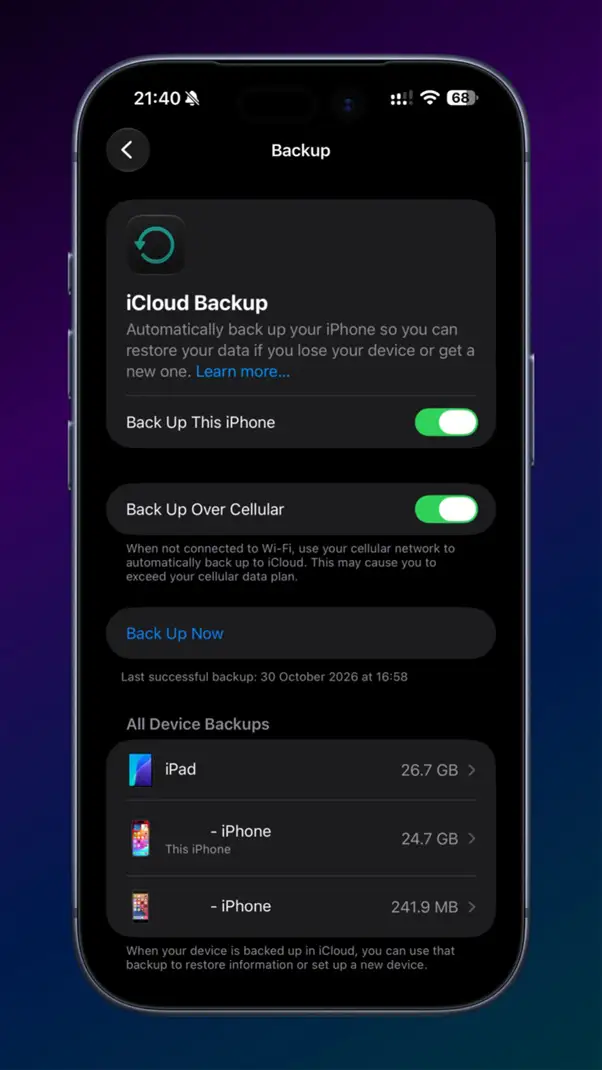
Nejjednodušší způsob zálohování iPhonu nebo iPadu je prostřednictvím služby iCloud. Zařízení nepotřebujete připojovat k počítači a záloha se může vytvářet automaticky, pokud jsou splněny potřebné podmínky.
Postup zálohování na iCloudu
- Otevřete aplikaci Nastavení.
- Klepněte na své jméno v horní části obrazovky.
- Vyberte možnost iCloud.
- Otevřete položku Záloha na iCloudu.
- Zapněte možnost zálohování, pokud ještě není aktivní.
- Klepněte na Zálohovat nebo Zálohovat nyní.
- Počkejte na dokončení procesu a zkontrolujte datum a čas poslední zálohy.
Automatická záloha se obvykle vytváří, když je zařízení připojené k napájení, uzamčené a připojené k Wi-Fi. Pokud chcete mít jistotu, že máte aktuální kopii, spusťte zálohování ručně a ověřte jeho dokončení.
Kolik místa potřebujete na iCloudu?
Velikost zálohy závisí na množství dat uložených v zařízení a na tom, která data se již synchronizují s iCloudem. Bezplatný tarif iCloudu nabízí 5 GB úložného prostoru. Pokud je prostor zaplněný, nová záloha se nemusí podařit dokončit.
V Nastavení → vaše jméno → iCloud můžete zkontrolovat využití úložiště a zjistit, které aplikace zabírají nejvíce místa. Pokud kapacita nestačí, můžete uvolnit prostor nebo zvolit větší tarif iCloud+.
Fotky na iCloudu a Záloha na iCloudu nejsou totéž. Pokud používáte Fotky na iCloudu, fotografie a videa se synchronizují samostatně a nejsou součástí běžné denní zálohy zařízení. Ověřte proto, že se fotografie skutečně nahrály a jsou dostupné také na jiném zařízení nebo přes iCloud.com. Samotná aktivace zálohy na iCloudu neznamená, že jsou automaticky bezpečně uložená úplně všechna data.
2. Jak vytvořit zálohu iPhonu nebo iPadu na Macu
Pokud máte k dispozici Mac, můžete vytvořit lokální zálohu iPhonu nebo iPadu přímo do úložiště počítače pomocí aplikace Finder. Tento způsob je užitečný zejména tehdy, když nechcete spoléhat pouze na cloudové úložiště.
Postup přes Finder
- Připojte iPhone nebo iPad k Macu pomocí USB kabelu.
- Otevřete aplikaci Finder.
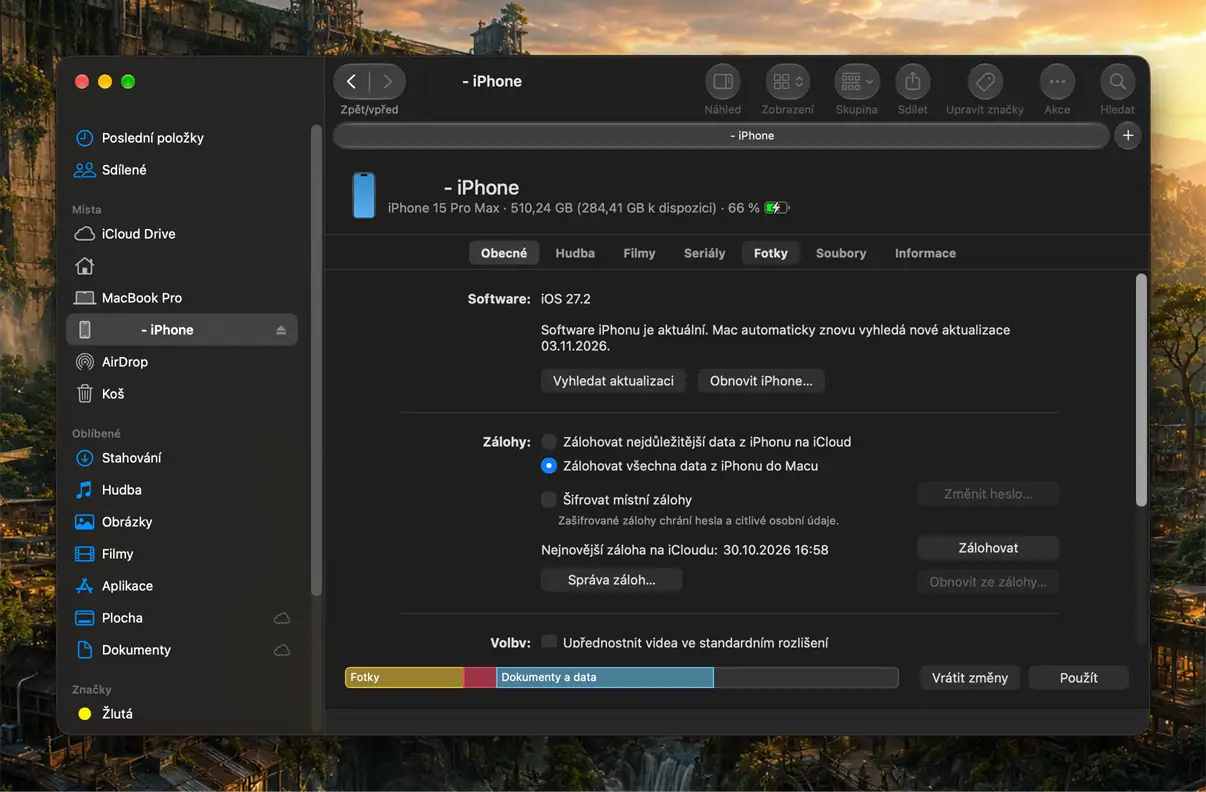
- V postranním panelu vyberte připojené zařízení.
- Pokud se zobrazí výzva, potvrďte důvěru tomuto počítači na Macu i na zařízení.
- V části Obecné vyberte možnost zálohování všech dat zařízení do tohoto Macu.
- Pokud chcete uložit také data Zdraví, Aktivity a Klíčenky, aktivujte možnost Šifrovat místní zálohu.
- Nastavte heslo k šifrované záloze a bezpečně si ho uložte.
- Klepněte na Zálohovat nebo Zálohovat nyní.
- Počkejte na dokončení a zkontrolujte datum poslední zálohy.
Proč zvolit šifrovanou zálohu?
Šifrování lokální zálohy je důležité zejména tehdy, pokud chcete zachovat také některá citlivější data. Šifrovaná záloha může zahrnovat například data Zdraví, Aktivity a uložená hesla v Klíčence, která běžná nešifrovaná lokální záloha nezahrnuje.
Heslo k šifrované záloze si ale musíte bezpečně uchovat. Bez něj nemusí být možné zálohu obnovit. Doporučujeme ho uložit do správce hesel nebo na jiné bezpečné místo, které nezávisí pouze na zálohovaném zařízení.
3. Jak zálohovat iPhone nebo iPad ve Windows
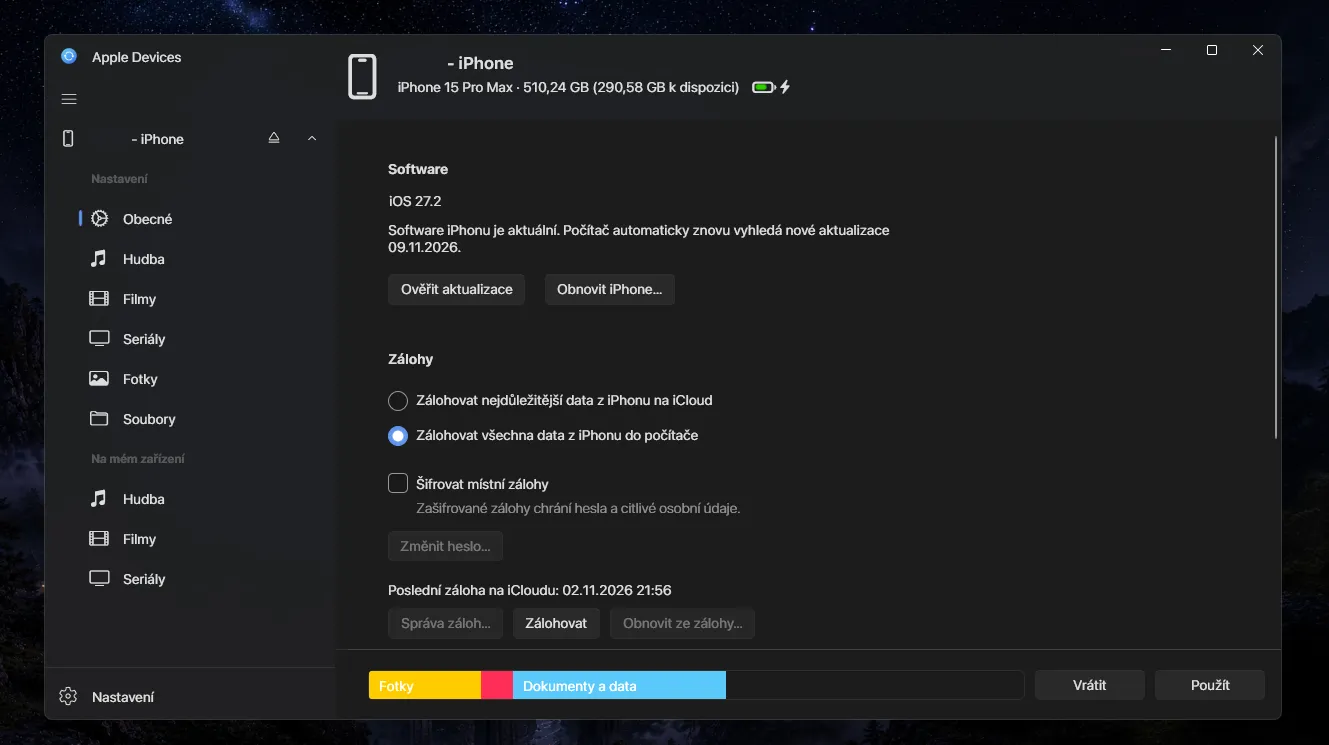
Pokud používáte počítač s Windows, můžete zálohu vytvořit pomocí aplikace Apple Devices. Pokud ji nemáte k dispozici nebo používáte starší konfiguraci, můžete využít také iTunes.
Postup v aplikaci Apple Devices
- Připojte iPhone nebo iPad k počítači pomocí USB kabelu.
- Spusťte aplikaci Apple Devices.
- Vyberte své zařízení v postranním panelu.
- Otevřete sekci Obecné.
- Vyberte zálohování dat zařízení do tohoto počítače.
- Podle potřeby aktivujte možnost Šifrovat místní zálohu.
- Nastavte a bezpečně uložte heslo k záloze.
- Klepněte na Zálohovat nyní.
- Po dokončení otevřete správu záloh a ověřte, že se záloha skutečně vytvořila.
4. Jak zálohovat MacBook pomocí Time Machine
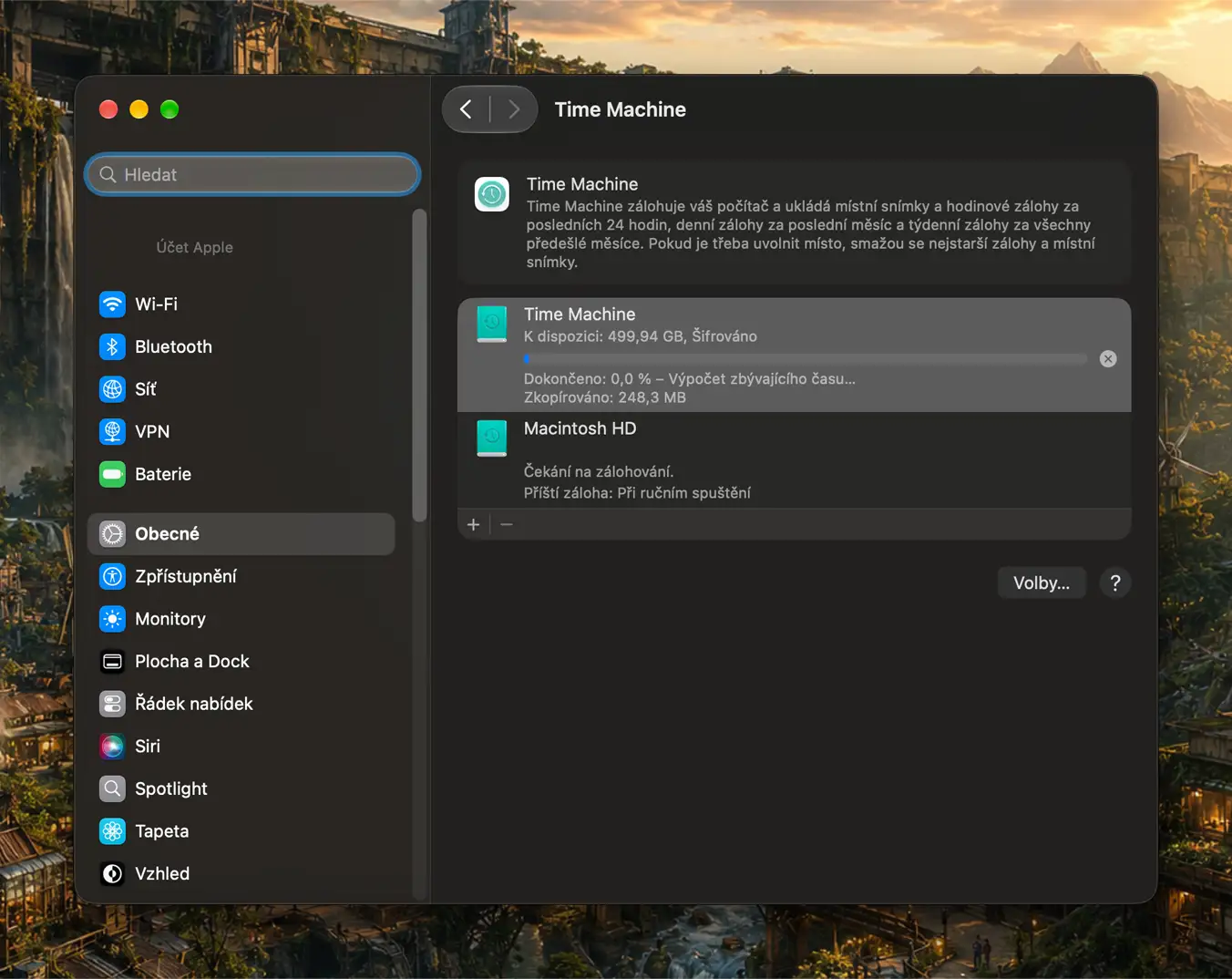
MacBook nebo stolní Mac si zaslouží samostatnou zálohu. Apple k tomu nabízí funkci Time Machine, která automaticky vytváří zálohy souborů a umožňuje vrátit se k jejich starším verzím.
Time Machine zálohuje například dokumenty, fotografie, aplikace, hudbu a další soubory. Nejde však o jednoduchou kopii celého nainstalovaného systému macOS. Při obnově lze podle situace využít také Průvodce přenosem dat nebo Obnovu macOS.
Postup nastavení Time Machine
- Připojte k Macu externí disk určený pro zálohování.
- Otevřete Nastavení systému.
- Přejděte do části Obecné.
- Vyberte možnost Time Machine.
- Klepněte na přidání záložního disku.
- Vyberte připojený disk a potvrďte jeho použití.
- Podle potřeby zapněte šifrování zálohy a nastavte heslo.
- Počkejte na dokončení první zálohy.
První záloha může trvat delší dobu, protože se kopíruje větší množství dat. Další zálohy již zpravidla ukládají pouze změněné soubory. Time Machine vytváří hodinové, denní a týdenní zálohy a při nedostatku místa postupně uvolňuje prostor odstraněním nejstarších záloh.
Jak velký externí disk zvolit?
Kapacita záložního disku by měla být dostatečná nejen pro aktuální data, ale také pro další zálohy v čase. Apple doporučuje disk s kapacitou alespoň dvojnásobku úložného prostoru Macu. Pokud máte například MacBook s 512GB úložištěm, dává smysl uvažovat minimálně o 1TB záložním disku.
Pokud je záložní disk menší než doporučená kapacita, Time Machine může zálohování přesto provádět. Je však potřeba počítat s kratší historií záloh, protože při nedostatku místa systém odstraní nejstarší kopie, aby mohl ukládat nové.
Pro zálohování lze využít externí disk připojený přes USB nebo Thunderbolt. Důležité je také správné naformátování disku a jeho kompatibilita s Time Machine.
Externí disk používejte ideálně pouze pro Time Machine. Pokud na něm uchováváte také běžné pracovní soubory, zvyšujete riziko, že při poškození nebo ztrátě disku přijdete o více kopií důležitých dat současně.
5. Co zkontrolovat před předáním zařízení do VM Technology?
Než nám iPhone, iPad nebo MacBook přinesete na opravu, doporučujeme projít několik důležitých bodů. Usnadníte tím přípravu zařízení na servis a snížíte riziko problémů při případné obnově dat.
- Ověřte datum zálohy: Zkontrolujte, že poslední záloha proběhla úspěšně a je dostatečně aktuální.
- Zkontrolujte fotografie: Pokud používáte Fotky na iCloudu, ověřte, že jsou fotografie a videa skutečně synchronizované.
- Uložte heslo k šifrované záloze: Bez správného hesla nemusí být možné lokální zálohu obnovit.
- Zkontrolujte důležité dokumenty: Soubory uložené pouze lokálně si případně zkopírujte také na jiné bezpečné místo.
- Ověřte přístup k Apple účtu: Ujistěte se, že znáte přihlašovací údaje a máte přístup k důvěryhodnému telefonnímu číslu nebo zařízení.
- Domluvte se s námi: Při předání zařízení nám sdělte, jaká závada se projevuje a zda máte vytvořenou zálohu. Pokud bude pro konkrétní opravu potřeba zařízení vymazat, vypnout funkci Najít nebo provést další přípravné kroky, probereme s vámi potřebný postup.
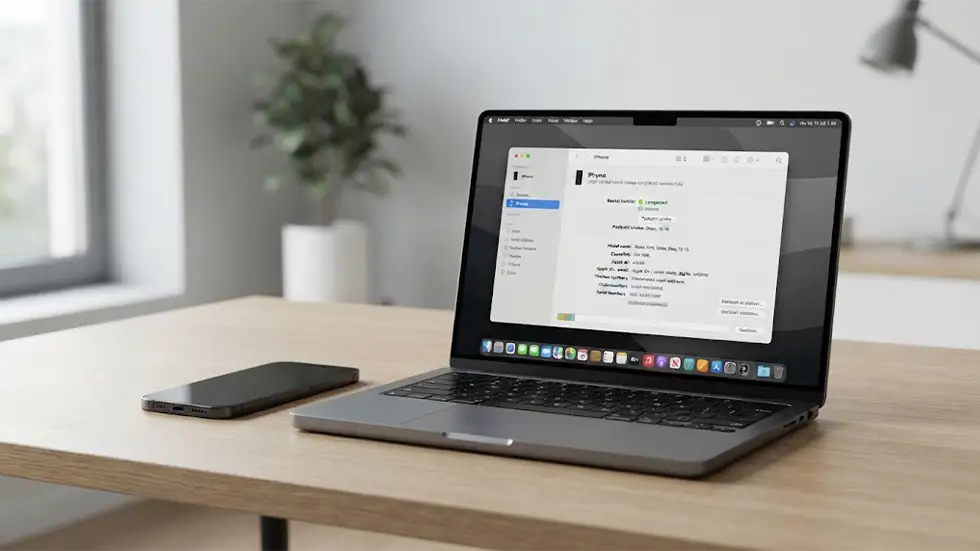
Než nám zařízení přinesete, nevypínejte automaticky funkci Najít, neodhlašujte Apple účet ani nemažte veškerá data. Požadavky se mohou lišit podle konkrétní opravy. Pokud bude některý z těchto kroků potřeba, domluvíme s vámi další postup při přípravě zařízení na servis. Před případným vymazáním vždy ověřte, že máte zálohu bezpečně dokončenou.
6. Proč je nejlepší mít více než jednu zálohu?
Jedna záloha je lepší než žádná, ale u důležitých dat je rozumné nespoléhat pouze na jedinou kopii. Pokud se například nepodaří přihlásit k iCloudu nebo se poškodí externí disk, může být obnova složitější.
Praktickým řešením je kombinace cloudové a lokální zálohy. U iPhonu nebo iPadu můžete využít iCloud a současně vytvořit kopii ve Finderu nebo aplikaci Apple Devices. U Macu dává smysl kombinovat Time Machine s další kopií nejdůležitějších dokumentů na jiném bezpečném úložišti.
Takový postup snižuje závislost na jediném zařízení, disku nebo cloudové službě. Ani více záloh ale není absolutní zárukou – důležité je také pravidelně kontrolovat, zda se skutečně vytvářejí a zda je lze obnovit.
Časté dotazy (FAQ)
Musím mít iPhone zálohovaný před předáním do servisu VM Technology?
Zálohu důrazně doporučujeme ještě před předáním zařízení do našeho servisu. Ne každá oprava znamená ztrátu dat, ale některé servisní zásahy mohou vyžadovat vymazání nebo obnovení zařízení. Pokud si nejste jistí, jak zálohu vytvořit, můžete se na nás obrátit a probereme s vámi možnosti přípravy.
Stačí mi záloha na iCloudu?
Pro mnoho uživatelů může být dostačující, ale záleží na tom, jaká data se synchronizují samostatně a kolik máte volného místa. U důležitých dat doporučujeme zvážit také lokální zálohu v počítači.
Zálohují se fotografie automaticky?
Záleží na nastavení. Pokud používáte Fotky na iCloudu, fotografie a videa se synchronizují samostatně a nejsou součástí běžné zálohy na iCloudu. Pokud Fotky na iCloudu nepoužíváte, mohou být fotografie součástí zálohy zařízení podle zvoleného způsobu zálohování.
Jaký je rozdíl mezi běžnou a šifrovanou zálohou?
Šifrovaná lokální záloha může obsahovat také některá data, která běžná lokální záloha neukládá, například data Zdraví, Aktivity a Klíčenky. K obnovení šifrované zálohy je nutné znát její heslo.
Mohu zálohovat iPhone do počítače s Windows?
Ano. Aktuálně lze využít aplikaci Apple Devices. V některých starších konfiguracích nebo případech lze použít také iTunes.
Jak často mám zálohovat MacBook?
Pokud máte na Macu důležité pracovní nebo osobní soubory, doporučujeme nechat Time Machine zálohovat pravidelně a automaticky. Před servisním zásahem vždy zkontrolujte, kdy proběhla poslední úspěšná záloha.
Co když si nepamatuji heslo k šifrované záloze?
Bez správného hesla nemusí být možné existující šifrovanou zálohu obnovit. Pokud heslo neznáte, nespoléhejte na tuto zálohu jako na jedinou kopii svých dat. Ověřte si také možnosti vytvoření nové zálohy nebo využití iCloudu.
🔧 Potřebujete poradit se zálohováním nebo připravit Apple zařízení na servis?
Nejste si jistí, zda máte zařízení správně zálohované nebo co všechno připravit před opravou? Zastavte se u nás ve VM Technology ve Velkém Meziříčí. Pomůžeme vám zorientovat se v možnostech zálohování, probereme přípravu na konkrétní servisní zásah a vysvětlíme vám další postup.
Ještě před návštěvou si můžete přečíst také náš samostatný návod, ve kterém najdete další informace o přípravě Apple zařízení na servis.
Zdroje: Oficiální příručky a podpora Apple.
Našli jste v článku chybu nebo nepřesnost? Dejte nám vědět. Vaše zpětná vazba nám pomáhá udržovat obsah aktuální a užitečný.