
 Smarty.cz
  Renovované PC
Před předáním zařízení do našeho servisního střediska pro vás máme několik doporučení, které provést jestliže máte zájem o opravu Vašeho Apple zařízení za pomoci originálních dílů.
Správná příprava před předáním do servisu urychlí opravu a pomůže předejít zbytečným komplikacím.
Tento postup zpravidla platí pro všechna zařízení od Apple.
🧾 Rychlá navigace
– 🔒 Ochrana odcizených zařízení – iPhone
– 🔐 Vypnutí funkce „Najít“ – iPhone/iPad
– 🔐 Vypnutí funkce „Najít“ – Mac
– 💻 Vypnutí na dálku (iCloud)
– 💾 Záloha dat
– 📲 Aktualizace systému
– 📦 Příprava zařízení k předání
– ✅ Shrnutí
📱 Vypnutí funkce „Najít“ (Find My)
Funkce „Najít“ slouží k zabezpečení zařízení a je vázána na Vaše Apple ID.
Při aktivní funkci:
- zařízení je stále přiřazené k majiteli
- není možné provést vstupní diagnostiku a objednat náhradní díl
- není možné provádět některé servisní úkony
- nelze dokončit opravy s originálními díly
U zařízení která mají aktivní tuto funkci dochází k omezení servisních zásahů.
Provádíme opravy s použitím originálních dílů Apple (IRP servis), pro které je nutné splnit podmínky výrobce.
Bez vypnutí této funkce:
- nelze provést některé oficiální servisní úkony
- nelze správně spárovat nový díl
- nelze dokončit kalibraci zařízení
⚠️ Před servisem je proto nutné funkci „Najít“ vypnout.
Jak funkci „Najít“ vypnout? Stačí dodržet pár základních kroků.
U některých zařízení může být zapnutá dodatečná funkce „Ochrana odcizených zařízení“ kterou je potřeba deaktivovat před vypnutím „Najít“.
🔒 Vypnutí funkce „Ochrana odcizených zařízení“ na iPhone:
Na ploše vašeho zařízení najeďte do Nastavení a sjeďte na „Face ID a kód“. Po zadání Vašeho PIN kódu v nastavení najděte položku „Ochrana odcizených zařízení“, kde stačí přepnout tlačítko a funkci deaktivovat.

🔐 Vypnutí funkce „Najít“ na iPhone/iPad:
Na ploše vašeho zařízení najeďte do Nastavení. V horní části uvidíte Vaše jméno a profilový obrázek Vašeho účtu, kde najdete přehled a informace o Vašem účtu a přiřazených zařízeních.
Najděte položku Najít a přejděte do ní. Následně otevřete „Najít iPhone“ a tuto funkci deaktivujte.
Zařízení bude následně připraveno pro vstupní diagnostiku.


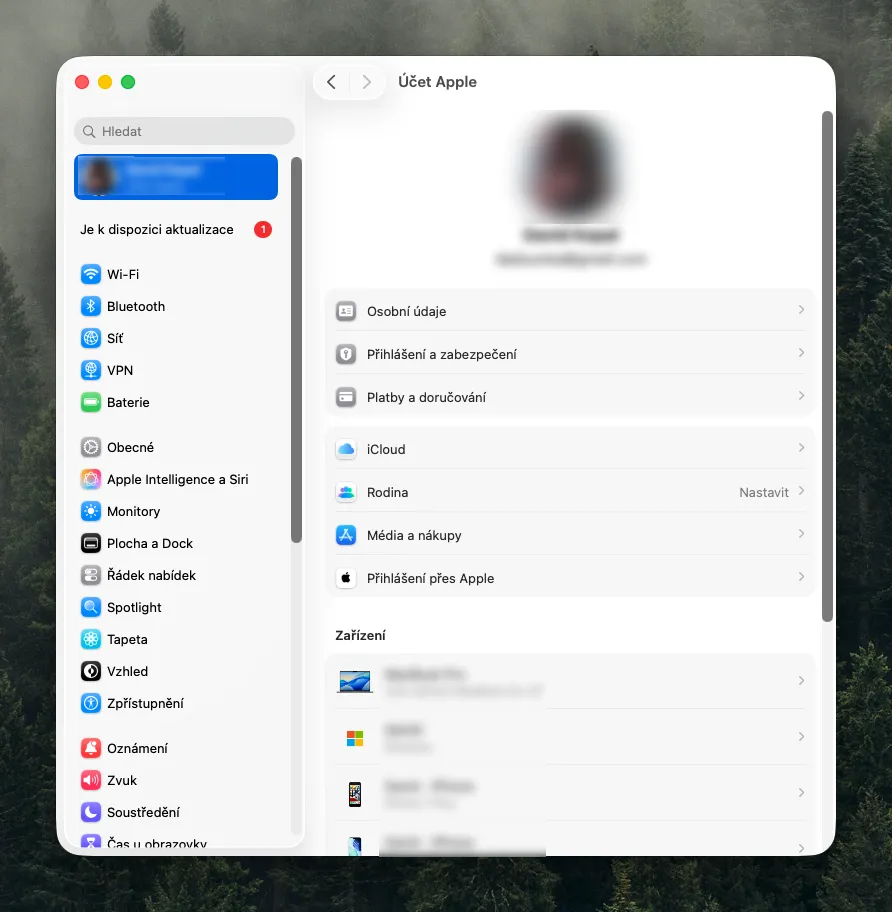
🔐 Vypnutí funkce „Najít“ na Mac (macOS 26.4):
Na ploše vašeho zařízení najeďte do Nastavení. V horní části uvidíte Vaše jméno a profilový obrázek Vašeho účtu, kde najdete přehled a informace o Vašem účtu a přiřazených zařízeních.
Najděte položku Najít a přejděte do ní. Následně otevřete „Najít iPhone“ a tuto funkci deaktivujte.
Zařízení bude následně připraveno pro vstupní diagnostiku.


💻 Vypnutí na dálku (iCloud)
Pokud zařízení nemáte k dispozici nebo není funkční:
- Přihlaste se na iCloud (www.icloud.com/find)
- Otevřete Najít
- Vyberte zařízení
- Zvolte Odstranit z účtu
⚠️ Zařízení musí být offline, jinak se zobrazí hláška, že jej nelze odebrat. V takovém případě je možné zařízení „připravit pro servis“.


💾 Záloha dat
Před servisem doporučujeme vytvořit zálohu.
- iCloud
- počítač (Mac / Windows)
👉 U některých oprav může dojít ke ztrátě dat.
📲 Aktualizace systému
Pokud je to možné, doporučujeme mít zařízení aktualizované na poslední oficiální dostupnou verzi systému (iOS, iPadOS, macOS)
A z jakého důvodu je to požadováno?
- kompatibilita se servisními nástroji
- správná funkčnost po opravě
- bezproblémový průběh servisu
👉 Neaktuální systém může opravu zdržet.
📦 Příprava zařízení
Než nám zařízení předáte, tak Vám doporučujeme:
- sundat kryt a příslušenství
- vyjmout SIM kartu
- odhlásit doplňkové účty (pokud je potřeba)
✅ Shrnutí
Před servisem doporučujeme:
- vypnout funkci „Najít“
- zálohovat data
- aktualizovat systém
- připravit zařízení bez příslušenství