
 Smarty.cz
 Renovované PC

Zkopírovali jste důležitý text, potom odkaz a původní obsah je pryč? Klasické Ctrl + C a Ctrl + V mají jednu nevýhodu – standardně pracují pouze s aktuální položkou ve schránce. Windows nabízí historii schránky pod zkratkou Win + V, zatímco novější macOS Tahoe přináší vlastní historii přímo do Spotlightu. Ukážeme vám, jak tyto funkce zapnout, používat a jak si usnadnit každodenní práci na počítači.
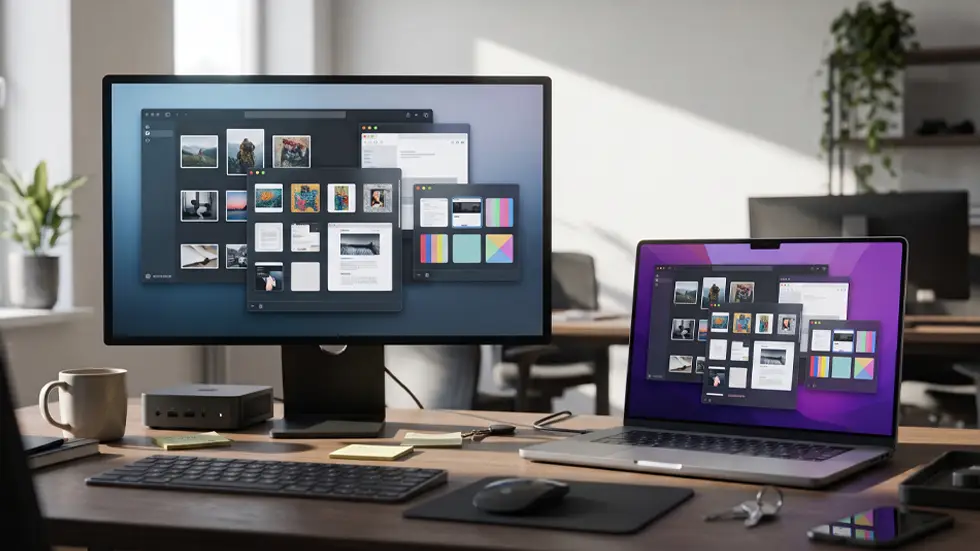
Zkopírovali jste důležitý text, potom odkaz a původní obsah je pryč? Klasické Ctrl + C a Ctrl + V mají jednu nevýhodu – standardně pracují pouze s aktuální položkou ve schránce. Windows nabízí historii schránky pod zkratkou Win + V, zatímco novější macOS Tahoe přináší vlastní historii přímo do Spotlightu. Ukážeme vám, jak tyto funkce zapnout, používat a jak si usnadnit každodenní práci na počítači.
Proč klasické kopírování někdy nestačí?
Kopírování a vkládání patří mezi nejpoužívanější funkce každého počítače. Ať už pracujete s e-maily, upravujete dokumenty, vyřizujete objednávky nebo přenášíte informace mezi několika aplikacemi, kombinace Ctrl + C a Ctrl + V vám pravděpodobně několikrát denně pomáhá šetřit čas.
Problém nastává ve chvíli, kdy potřebujete pracovat s několika různými informacemi současně. Zkopírujete například telefonní číslo, následně e-mailovou adresu a nakonec odkaz na webovou stránku. Při použití běžného vložení se vám nabídne pouze poslední zkopírovaná položka.
Řešením je historie schránky. Ta umožňuje vracet se k dříve zkopírovanému obsahu, aniž byste museli znovu hledat původní dokument, webovou stránku nebo zprávu. Ve Windows tuto funkci nabízí přímo operační systém. Apple ji v macOS Tahoe zpřístupnil prostřednictvím Spotlightu.
Windows 11 a Windows 10: Zkratka Win + V, kterou se vyplatí znát
Pokud používáte Windows 11 nebo Windows 10, máte historii schránky k dispozici přímo v operačním systému. Není potřeba instalovat žádný další program ani stahovat externí nástroje.
Standardní podpora systému Windows 10 skončila 14. října 2025. Historie schránky Win + V však v systému nadále funguje. Microsoft už ale neposkytuje běžné bezplatné bezpečnostní aktualizace a technickou podporu pro tuto verzi systému.
Stiskněte současně klávesu Windows a písmeno V. Otevře se nabídka historie schránky, ve které můžete vybírat z dříve zkopírovaných položek.
Jak historii schránky poprvé zapnout?
Pokud jste tuto funkci ještě nikdy nepoužívali, Windows vás po stisknutí Win + V vyzve k jejímu zapnutí.
Stiskněte klávesy Win + V.
V zobrazeném okně vyberte možnost Zapnout.
Nyní znovu zkopírujte libovolný text nebo obrázek pomocí Ctrl + C.
Stiskněte Win + V a zobrazí se historie zkopírovaného obsahu.
Od této chvíle se budou do historie ukládat podporované položky, které zkopírujete. Místo poslední jediné položky tak budete mít k dispozici více předchozích záznamů.
Kolik položek si Windows pamatuje?
Podle dokumentace Microsoftu může historie schránky uchovávat maximálně 25 posledních položek. Jakmile se kapacita zaplní, nejstarší nepřipnuté položky se postupně nahrazují novými.
Historie podporuje text, HTML a bitmapové obrázky. Microsoft zároveň uvádí limit velikosti 4 MB na jednu položku. Nejde tedy o náhradu správce souborů ani o způsob ukládání celých dokumentů a videí.
Mezi typické příklady využití patří:
- Texty: odstavce z webových stránek, e-mailů nebo dokumentů.
- Odkazy: adresy webových stránek, které chcete později otevřít.
- Obrázky: podporované bitmapové obrázky a výstřižky obrazovky.
- HTML obsah: obsah zkopírovaný z aplikací a webových stránek.
Připnutí položek: Důležité informace můžete uchovat déle
Jednou z praktických funkcí historie schránky ve Windows je možnost připnout vybrané položky. Pokud určitý text používáte opakovaně, nemusíte jej pokaždé znovu kopírovat z původního zdroje.
V nabídce Win + V otevřete nabídku dalších možností u vybrané položky a zvolte připnutí. Připnutý obsah zůstane v historii dostupný i po restartování počítače, dokud jej sami neodepnete nebo neodstraníte.
Tuto možnost lze využít například pro:
- Často používané textové odpovědi.
- Pracovní poznámky a krátké textové šablony.
- Opakovaně používané odkazy.
- Krátké úryvky textu nebo programového kódu.
Nepřipínejte si hesla, PIN kódy, ověřovací kódy ani jiné citlivé údaje. Připnuté položky zůstávají zachovány i po restartu počítače. Pokud jste omylem zkopírovali citlivou informaci, otevřete Win + V a konkrétní položku odstraňte.
Synchronizace schránky mezi počítači s Windows
Používáte doma stolní počítač a v práci notebook? Windows umožňuje synchronizovat zkopírovaný text mezi zařízeními prostřednictvím účtu Microsoft nebo pracovního účtu. Díky tomu můžete například zkopírovat poznámku na jednom počítači a vložit ji na druhém.
Nastavení najdete v následujícím umístění:
Otevřete Nastavení pomocí Win + I.
Přejděte do sekce Systém.
Vyberte položku Schránka.
Najděte možnost synchronizace historie schránky mezi zařízeními.
Zapněte synchronizaci a vyberte preferovaný způsob synchronizace textu.
Microsoft nabízí automatickou synchronizaci textu i možnost ručního odeslání konkrétní položky. Pro správné fungování je potřeba používat na zařízeních stejný účet.
Synchronizace je užitečná například při přenášení krátkých poznámek nebo textových informací mezi vlastním notebookem a stolním počítačem.
Synchronizovaný obsah se přenáší prostřednictvím účtu Microsoft nebo pracovního účtu. Funkci proto doporučujeme zapínat pouze na zařízeních, která máte pod kontrolou. Na sdílených počítačích nebo cizích pracovních stanicích může být bezpečnější synchronizaci vůbec nepoužívat.
Apple Mac: Historie schránky přímo ve Spotlightu
S příchodem systému macOS Tahoe 26 Apple konečně přidal do Spotlightu vlastní historii schránky. Uživatelé tak mohou procházet dříve zkopírovaný obsah, aniž by museli instalovat samostatnou aplikaci.
Historie umožňuje vyhledávat mezi nedávno zkopírovanými texty, odkazy, obrázky a dalšími položkami. Funkce je součástí Spotlightu a při prvním použití může vyžadovat její povolení.
Jak zobrazit historii schránky v macOS Tahoe?
Otevřete Spotlight pomocí klávesové zkratky Command + mezerník.
Následně stiskněte Command + 4. Případně klikněte na ikonu schránky vpravo vedle vyhledávacího pole.
Pokud funkci používáte poprvé, potvrďte její povolení.
Zobrazí se historie zkopírovaného obsahu, ve které můžete jednotlivé položky procházet nebo vyhledávat.
Vybranou položku můžete znovu zkopírovat a následně vložit pomocí Command + V.
Historie schránky je dostupná přímo v prostředí Spotlightu. Jednotlivé položky můžete procházet pomocí myši, trackpadu nebo klávesnice. Apple zároveň umožňuje historii schránky vymazat.
Pokud používáte macOS Tahoe 26, vyzkoušejte kombinaci Command + mezerník a následně Command + 4. Jde o rychlý způsob, jak se dostat k dříve zkopírovanému obsahu bez instalace další aplikace. Nezapomeňte, že historie může obsahovat také citlivé informace, například zkopírovaná hesla nebo osobní údaje.
Universal Clipboard: Kopírování mezi Macem, iPhonem a iPadem
Apple nabízí také funkci Universal Clipboard, která umožňuje kopírovat obsah na jednom zařízení a následně jej vložit na jiném zařízení Apple. Můžete například zkopírovat text na MacBooku a během chvíle jej vložit do Poznámek na iPhonu nebo iPadu.
Funkce funguje také opačným směrem. Obsah můžete zkopírovat na iPhonu a následně vložit například do dokumentu na Macu.
Co je potřeba pro správné fungování?
Aby Universal Clipboard fungoval, musí být splněny následující podmínky:
- Všechna zařízení musí být přihlášena ke stejnému účtu Apple.
- Na všech zařízeních musí být zapnuté Wi-Fi.
- Musí být aktivní Bluetooth.
- Musí být zapnutá funkce Handoff.
- Zařízení musí splňovat systémové požadavky Apple a nacházet se v blízkosti, maximálně přibližně 10 metrů od sebe.
Důležité: Zařízení nemusí být připojena ke stejné Wi-Fi síti. Podstatné je, aby měla zapnutou Wi-Fi a Bluetooth, byla přihlášena ke stejnému účtu Apple a měla aktivní Handoff.
Jak vložit text z Macu do iPhonu nebo iPadu?
Na Macu označte požadovaný text, obrázek nebo jiný obsah.
Stiskněte Command + C.
Vezměte iPhone nebo iPad a otevřete například aplikaci Poznámky.
Klepněte do textového pole, podržte prst a vyberte možnost Vložit.
Zkopírovaný obsah z Macu se přenese do otevřené aplikace.
Stejným způsobem můžete postupovat i opačně. Zkopírujte text na iPhonu nebo iPadu a následně jej vložte na Macu pomocí Command + V.
Universal Clipboard nemusíte nikde ručně spouštět. Jakmile máte zařízení správně nastavená, funguje automaticky na pozadí. Zkopírovaný obsah je dostupný pouze krátkou dobu, případně do chvíle, než na některém ze zařízení zkopírujete něco jiného.
Je ale důležité rozlišovat obě funkce. Historie schránky ve Spotlightu umožňuje procházet předchozí kopie přímo na Macu. Universal Clipboard naproti tomu přenáší aktuálně zkopírovaný obsah mezi zařízeními. Na iPhonu ani iPadu se proto nezobrazí kompletní historie schránky z Macu.
Maccy: Alternativa pro starší macOS a náročnější uživatele
Pokud používáte starší verzi macOS nebo hledáte samostatného správce schránky s rychlým vyhledáváním, můžete vyzkoušet aplikaci Maccy.
Maccy je bezplatný open-source správce schránky pro počítače Mac. Jeho hlavním účelem je uchovávat historii kopírovaného obsahu a umožnit rychlé vyhledávání mezi předchozími položkami.
Mezi jeho hlavní možnosti patří:
- Historie kopírování: přístup k dříve zkopírovanému obsahu.
- Vyhledávání: filtrování historie podle klíčových slov.
- Připínání: možnost uchovat důležité položky v horní části seznamu.
- Klávesové ovládání: rychlé procházení historie bez nutnosti používat myš.
- Ignorování vybraných aplikací: možnost nastavit, odkud se obsah nemá zaznamenávat.
Jak Maccy používat?
Po instalaci se aplikace zobrazí v horní liště macOS. Výchozí klávesová zkratka pro otevření historie je:
⌘ Command + ⇧ Shift + C
V otevřeném okně můžete začít psát a vyhledávat konkrétní položku. Vybraný obsah následně vložíte do aktivní aplikace. Výchozí zkratky lze upravit v nastavení Maccy.
Pro automatické vkládání může macOS vyžadovat povolení přístupu v části Nastavení systému → Soukromí a zabezpečení → Zpřístupnění.
U open-source aplikací si vždy ověřte původ instalačního souboru. Projekt Maccy na svém oficiálním GitHubu výslovně upozorňuje na falešné webové stránky vydávající se za jeho oficiální distribuci. Doporučujeme používat přímo oficiální repozitář projektu.
Windows vs. macOS: Jaké možnosti historie schránky nabízejí?
Oba operační systémy dnes umožňují pracovat s předchozím zkopírovaným obsahem. Liší se ale způsobem ovládání a dostupnými funkcemi.
Uvedené možnosti se vztahují k popsaným verzím systémů. Konkrétní dostupnost funkcí se může lišit podle verze operačního systému a zařízení.
Bezpečnost historie schránky: Na co si dát pozor?
Historie schránky je praktická funkce, ale může obsahovat také informace, které by neměly zůstat snadno dostupné dalším uživatelům počítače.
Pokud kopírujete hesla, ověřovací kódy nebo osobní údaje, je dobré dodržovat několik základních pravidel.
Nekopírujte citlivé údaje zbytečně: Hesla a ověřovací kódy vkládejte přímo ze správce hesel, pokud to aplikace umožňuje. Po použití odstraňte citlivou položku z historie.
Pozor na sdílené počítače: Pokud zařízení používá více osob, zkontrolujte, jaké informace zůstávají v historii schránky.
Kontrolujte synchronizaci: Před zapnutím synchronizace si ověřte, mezi kterými zařízeními se obsah přenáší.
Neukládejte hesla jako připnuté položky: Historie schránky není správce hesel ani bezpečné úložiště přihlašovacích údajů.
Pravidelně historii kontrolujte: Odstraňujte informace, které již nepotřebujete.
Ve Windows můžete historii otevřít pomocí Win + V a zvolit Vymazat vše. Tím odstraníte nepřipnuté položky. Připnuté položky je potřeba případně odepnout a odstranit samostatně.
Časté dotazy: Historie schránky ve Windows a macOS
Proč mi nefunguje klávesová zkratka Win + V?
Historie schránky nemusí být zapnutá. Stiskněte Win + V a pokud se zobrazí výzva, potvrďte její zapnutí. Pokud funkce stále nepracuje, zkontrolujte také nastavení schránky v sekci Systém.
Vymaže se historie schránky po vypnutí počítače?
Ve Windows se běžné nepřipnuté položky při restartování počítače odstraní. Připnuté položky zůstávají zachovány.
Ukládá historie schránky také fotografie a obrázky?
Ve Windows podporuje historie schránky bitmapové obrázky do velikosti 4 MB na položku. V macOS Tahoe lze ve Spotlightu procházet také nedávno zkopírované obrázky.
Má macOS vlastní historii schránky?
Ano. macOS Tahoe 26 přináší historii schránky přímo do Spotlightu. Ve starších verzích systému lze využít například samostatnou aplikaci Maccy, která nabízí pokročilejší práci s historií.
Je historie schránky bezpečná pro kopírování hesel?
Historie může uchovávat citlivé údaje. Proto doporučujeme hesla a ověřovací kódy z historie odstraňovat a nepoužívat připínání pro přihlašovací údaje. Vhodnější je specializovaný správce hesel.
Malá funkce, která dokáže výrazně usnadnit práci
Historie schránky je přesně ten typ funkce, kterou mnoho uživatelů počítačů přehlíží, přestože ji mohou využívat každý den. Ve Windows stačí zapnout Win + V a okamžitě získáte přístup k předchozím kopiím textů, odkazů a podporovaných obrázků.
U počítačů Apple je situace s příchodem macOS Tahoe výrazně lepší. Historie schránky je nyní dostupná přímo ve Spotlightu a pro základní používání tak není nutné instalovat další software.
Pokud pracujete s větším množstvím textů, dokumentů nebo zákaznických požadavků, doporučujeme tuto funkci vyzkoušet. Nejde o žádnou složitou optimalizaci ani náročný program. Je to jednoduchý nástroj, který může ušetřit zbytečné hledání a opakované kopírování.
💻 Potřebujete poradit s počítačem nebo MacBookem?
Nevíte si rady s nastavením Windows, macOS nebo jiným problémem s počítačem? Rádi vám pomůžeme s diagnostikou, nastavením systému, opravou počítačů i dalšími technickými problémy.
Zdroje informací: Microsoft · Apple · Maccy – GitHub. Informace odpovídají dokumentaci dostupné k 8. 11. 2026. Funkce a jejich dostupnost se mohou měnit s aktualizacemi operačních systémů.