
 Smarty.cz
 Renovované PC


Jak připravit Apple zařízení na servis: Vypnutí funkce Najít, záloha dat a předání
Před předáním vašeho iPhonu, iPadu nebo Macu do servisního střediska VM Technology jsme pro vás připravili přehledný návod, jak zařízení správně nachystat. Správná příprava před servisem je klíčová zejména při opravách s využitím originálních dílů Apple (IRP), zaručí bezproblémový průběh diagnostiky a výrazně urychlí celou opravu.
Nejdůležitějším krokem je vypnutí funkce Najít (Find My) vázané na vaše Apple ID. Bez toho nelze u originálních dílů provést oficiální párování a kalibraci systému Apple. V článku najdete podrobný návod krok za krokem:
- 1. Deaktivace ochrany odcizených zařízení na iPhone
- 2. Vypnutí funkce Najít přímo v zařízení (iPhone a iPad)
- 3. Vypnutí funkce Najít na počítačích Mac
- 4. Vypnutí funkce Najít na dálku přes webový iCloud (při nefunkčním displeji)
- 5. Bezpečná záloha dat před opravou
- 6. Doporučená aktualizace systému iOS / macOS
- 7. Fyzická příprava zařízení před předáním
V našem servisu VM Technology provádíme opravy s použitím originálních dílů Apple v rámci programu nezávislých poskytovatelů oprav (IRP). Přísné bezpečnostní standardy společnosti Apple vyžadují, aby bylo zařízení po dobu servisního úkonu odpárováno od funkce Najít.
Pokud funkce Najít zůstane aktivní, oficiální diagnostické a kalibrační nástroje Apple nedovolí nově vyměněný originální díl (např. displej, baterii či kamerový modul) zkalibrovat a spárovat se základní deskou. Zařízení by po opravě hlásilo neznámý díl.
1. Vypnutí funkce Ochrana odcizených zařízení na iPhone
Pokud máte na svém iPhonu aktivní funkci Ochrana odcizených zařízení (Stolen Device Protection, zavedenou v iOS 17.3), systém před vypnutím funkce Najít vyžaduje biometrické ověření přes Face ID / Touch ID a mimo důvěryhodná místa (např. domov) uplatňuje hodinové bezpečnostní zpoždění. Proto je nutné tuto ochranu vypnout jako první.
Otevřete Nastavení na iPhonu.
V hlavní nabídce sjeďte níže a vyberte položku Face ID a kód (nebo Touch ID a kód).
Zadejte svůj číselný PIN kód.
Ověřte se kódem, kterým běžně odemykáte telefon.
Vyhledejte Ochranu odcizených zařízení.
Klepněte na položku a přepněte posuvník do polohy Vypnuto.

Postup vypnutí ochrany odcizených zařízení v nastavení Face ID a kód
2. Vypnutí funkce Najít na iPhone a iPad
Jakmile máte ochranu odcizených zařízení deaktivovanou (nebo pokud ji nepoužíváte), můžete přistoupit k samotnému vypnutí služby Najít (Find My iPhone / iPad).
Přejděte do Nastavení.
V horní části obrazovky klepněte přímo na své jméno s profilovou fotkou (hlavní karta vašeho Apple účtu).
Klepněte na položku Najít.
V zobrazeném seznamu služeb iCloudu vyberte položku Najít.
Otevřete Najít iPhone / Najít iPad.
Klepněte na první řádek a posuvník u volby Najít iPhone přepněte do polohy Vypnuto.
Zadejte heslo k Apple ID.
Systém vás vyzve k zadání hesla k vašemu Apple účtu. Tím se vypne aktivační zámek a zařízení je připraveno na servis.

Vypnutí funkce Najít na iPhonu

Vypnutí funkce Najít – iPad (krok 1)

Vypnutí funkce Najít – iPad (krok 2)
3. Vypnutí funkce Najít na Macu (macOS)
Pokud k nám do servisu dáváte MacBook, iMac nebo Mac mini, postup se provádí v předvolbách operačního systému macOS.
Otevřete Nastavení systému.
V levém horním rohu obrazovky klikněte na ikonku nakousnutého jablka a zvolte Nastavení systému.
Klikněte na svůj Apple účet.
V levém horním rohu bočního panelu klikněte na své jméno a profilový obrázek.
Otevřete iCloud > Najít můj Mac.
Přejděte do sekce iCloud, sjeďte k položce Najít můj Mac a klikněte na Vypnout.
Potvrďte zadáním hesla.
Zadejte heslo k vašemu Apple ID pro úspěšné zrušení vazby.
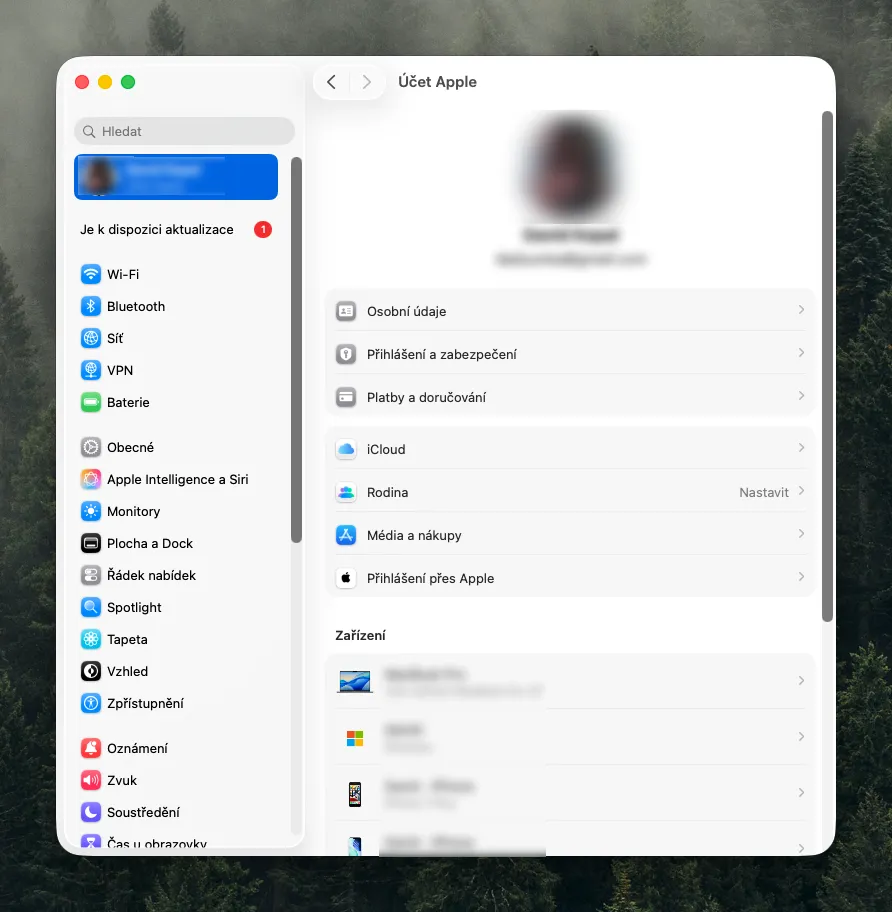


Postup vypnutí funkce Najít můj Mac v předvolbách systému macOS
4. Vypnutí funkce Najít na dálku přes webový iCloud
Co dělat v případě, že je iPhone či iPad rozbitý, má zčernalý displej, nereaguje na dotyk nebo se vůbec nezapne? V takovém případě funkci Najít jednoduše vypnete na dálku z jakéhokoliv jiného počítače, tabletu či telefonu přes internetový prohlížeč.
Přejděte na stránku iCloudu.
V libovolném prohlížeči otevřete oficiální adresu www.icloud.com/find a přihlaste se svým Apple ID.
Vyberte rozbité zařízení ze seznamu.
V horní rozbalovací nabídce Všechna zařízení klikněte na zařízení, které dáváte do opravy.
Zvolte možnost Odstranit z účtu.
Klikněte na volbu Odstranit z účtu (případně Připravit na opravu).
Aby bylo možné zařízení z účtu na dálku odstranit, musí být offline (vypnuté nebo bez připojení k síti). Pokud je zapnuté, zobrazí se pouze volba pro přehrání zvuku nebo smazání. Po vypnutí či vybití zařízení se volba Odstranit z účtu okamžitě zpřístupní.


Ukázka postupu odebrání zařízení v rozhraní webového iCloudu
5. Kompletní záloha dat před předáním do servisu
Ačkoliv při většině běžných hardwarových oprav (např. výměna displeje, výměna baterie nebo nabíjecího konektoru) data v zařízení zůstávají netknutá, vždy před předáním do servisu doporučujeme provést kompletní zálohu.
Během servisních testů nebo při řešení hlubších hardwarových vad na základní desce může být nutné zařízení uvést do továrního nastavení nebo provést reinstalaci systému.
Nejjednodušší cesta. V Nastavení > vaše jméno > iCloud > Záloha na iCloudu klepněte na ZálohovatTelefon musí být připojen k Wi-Fi a nabíječce
Připojte iPhone kabelem k Macu (přes Finder) nebo k počítači s Windows (přes aplikaci Apple Devices / iTunes) a zvolte Zálohovat všechna data
Žádné servisní středisko nemůže ručit za data uložená v zařízení. Zodpovědnost za provedení zálohy nese uživatel. Pokud máte v telefonu důležité rodinné fotografie nebo firemní dokumenty, zálohu před servisem rozhodně nevynechávejte.
6. Aktualizace operačního systému na nejnovější verzi
Pokud je zařízení funkční a displej zobrazuje, doporučujeme před předáním aktualizovat operační systém (iOS, iPadOS nebo macOS) na nejnovější oficiální dostupnou verzi.
Proč je to důležité?
- Kompatibilita s kalibračními nástroji Apple: Oficiální diagnostické servery Apple vyžadují pro spárování nových originálních dílů aktuální verzi systémového sestavení.
- Rychlejší servis: Pokud zařízení do servisu dorazí se zastaralým systémem, musí technik nejprve provést aktualizaci, což může prodloužit dobu opravy.
- Stabilita po opravě: Zajišťuje stoprocentní funkčnost nových senzorů, True Tone i kondice baterie.
7. Fyzická příprava zařízení před předáním technikovi
Než se vydáte k nám na pobočku ve Velkém Meziříčí, zkontrolujte ještě tyto praktické drobnosti:
- Sundejte ochranný kryt a pouzdro: Kryt technik stejně musí sundat, abyste si jej nezapomněli.
- Tvrzené sklo: Pokud jdete na výměnu displeje, staré prasklé ochranné sklo není potřeba sundávat – vymění se s celým panelem. Na nový displej vám rádi nalepíme nové sklo.
- Vyjměte fyzickou SIM kartu: Pokud používáte plastovou nanoSIM kartu, vyjměte ji a vložte do záložního telefonu, abyste zůstali na příjmu. U elektronické eSIM není potřeba nic řešit.
- Zkontrolujte nabíjení: Pokud zařízení funguje, nabijte jej alespoň na 30–50 %, aby mohl technik ihned provést vstupní diagnostiku.
8. Kontrolní checklist před návštěvou servisu
Zde je rychlý přehled, abyste na nic nezapomněli:
| Úkon před servisem | Důležitost | Důvod provedení |
|---|---|---|
| Vypnutí funkce Najít (Find My) | Kritické | Nutné pro kalibraci a párování originálních dílů Apple. |
| Vypnutí ochrany odcizení | Důležité | Zabrání 60minutovému zpoždění při vypínání Najít. |
| Záloha dat na iCloud / PC | Doporučeno | Prevence ztráty kontaktů, fotografií a zpráv. |
| Aktualizace iOS / macOS | Vhodné | Hladký průběh oficiálních servisních diagnostik. |
| Vyjmutí SIM karty a obalu | Praktické | Budete na příjmu ze záložního telefonu. |
Často kladené otázky (FAQ)
Proč musím vypínat funkci Najít i při běžné výměně baterie?
Při použití originálního dílu Apple vyžaduje systém spuštění oficiální systémové konfigurace (Apple System Configuration). Tato utilita komunikuje se servery Apple a ověřuje pravost dílu. Pokud je funkce Najít aktivní, servery kalibraci z bezpečnostních důvodů odmítnou provést.
Co když mám zcela rozbitý displej a do Nastavení se nedostanu?
Využijte postup z kapitoly 4 v tomto článku: přihlaste se z jiného telefonu nebo počítače na web www.icloud.com/find a po vypnutí či vybití telefonu zvolte Odstranit z účtu. Případně vám s tím rádi pomůžeme přímo u nás na prodejně.
Přijdu při výměně displeje nebo baterie o data v iPhonu?
Při standardní výměně displeje, baterie nebo zadního skla data v zařízení zůstávají a nemažou se. Přesto však zálohu důrazně doporučujeme – technika je nevyzpytatelná a při vážnějších skrytých vadách může být nutný reset zařízení.
Musím technikovi sdělovat svůj přístupový kód (PIN) k telefonu?
Pro provedení výstupní kontroly a otestování všech funkcí (mikrofony, reproduktory, fotoaparáty, senzory volání) technik kód potřebuje. Pokud máte v telefonu citlivé údaje, můžete telefon před servisem kompletně zazálohovat a uvést do továrního nastavení, nebo provést test před vámi při vyzvednutí.
Závěr: Připravte své Apple zařízení snadno a rychle
Správná příprava vašeho iPhonu, iPadu nebo Macu před servisem vám ušetří čas a zajistí hladký průběh celé opravy. Nejdůležitějším bodem zůstává vypnutí funkce Najít a zálohování vašich dat.
🔧 Potřebujete profesionální servis Apple ve Velkém Meziříčí?
Máte prasklý displej, baterie již nevydrží celý den, nebo zařízení nestartuje? Ve VM Technology provádíme opravy iPhonů, iPadů i Maců s použitím originálních dílů Apple se zárukou.
Pokud si nejste jistí některým z kroků přípravy nebo vypnutím funkce Najít, nevadí. Zastavte se u nás na prodejně a naši technici vám se vším osobně pomohou přímo na místě.